Domain reise-budget.de kaufen?
Wir ziehen mit dem Projekt
reise-budget.de um.
Sind Sie am Kauf der Domain
reise-budget.de interessiert?
domain@kv-gmbh.de · 0541-91531010
Domain reise-budget.de kaufen?
Welche Tastatur ist für Lenovo geeignet?
Es gibt verschiedene Tastaturen, die für Lenovo geeignet sind, je nach Modell und Anforderungen. Es ist wichtig, eine Tastatur zu wählen, die mit dem spezifischen Lenovo-Modell kompatibel ist und die gewünschten Funktionen bietet. Es empfiehlt sich, die technischen Spezifikationen des Lenovo-Geräts zu überprüfen und dann eine kompatible Tastatur auszuwählen. **
Ist die Tastatur des Lenovo Notebooks defekt?
Um festzustellen, ob die Tastatur des Lenovo Notebooks defekt ist, können Sie einige Schritte ausprobieren. Zuerst können Sie überprüfen, ob die Tastatur richtig angeschlossen ist. Wenn dies der Fall ist, können Sie versuchen, die Tastaturtreiber zu aktualisieren oder die Tastatur in einem anderen Computer zu testen, um festzustellen, ob das Problem mit der Tastatur selbst oder mit dem Computer zusammenhängt. Wenn keiner dieser Schritte das Problem löst, könnte die Tastatur tatsächlich defekt sein und sollte möglicherweise ausgetauscht werden. **


Ähnliche Suchbegriffe für Lenovo-Multi-Device-Tastatur-Grau
Top-Angebote
Produkte zum Begriff Lenovo-Multi-Device-Tastatur-Grau:
-
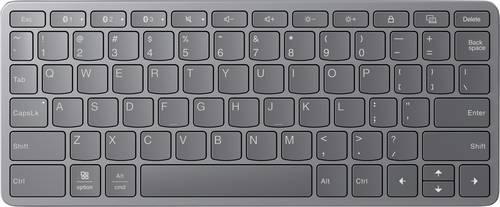
Lenovo Accessories 700 Modern Multi-Device Wireless Combo-US English (US, Kabellos), Tastatur, GrauDie Lenovo 700 Modern Multi-Device Wireless Combo ist eine durchdachte Tastatur- und Maus-Kombination, die speziell für professionelle Anwender entwickelt wurde. Sie bietet eine harmonische Verbindung von Funktionalität, Komfort und modernem Design. Die Tastatur zeichnet sich durch ein reaktionsschnelles Tipperlebnis aus, das leise ist und somit eine ungestörte Arbeitsumgebung fördert. Die standardgrosse, beidhändige Maus sorgt für ergonomischen Komfort und präzise Steuerung. Mit der Möglichkeit, bis zu drei Geräte über Bluetooth und 2.4GHz zu verbinden, ist diese Kombination ideal, um die Produktivität über verschiedene Plattformen hinweg zu steigern. Die Kombination aus kabelloser Verbindung und durchdachtem Design macht sie zu einer ausgezeichneten Wahl für alle, die Wert auf Effizienz und Stil legen. - Reaktionsschnelle, leise Tastatur für ungestörtes Arbeiten - Beidhändige Maus mit ergonomischem Design für Komfort - Verbindung zu bis zu 3 Geräten über Bluetooth und 2.4GHz - Inklusive Backlight für bessere Sichtbarkeit bei schwachem Licht.58,90 €*Versand: 0,00 €Sichere Weiterleitung zum Anbieter



-
Ist die Tastatur des Lenovo Ideapad gesperrt?
Es ist möglich, dass die Tastatur des Lenovo Ideapad gesperrt ist. Dies kann durch eine Tastenkombination oder eine Einstellung im Betriebssystem verursacht werden. Um die Tastatur zu entsperren, können Sie versuchen, die "Fn" -Taste zusammen mit der "F6" -Taste zu drücken oder die Einstellungen für die Tastatursperre in den Systemeinstellungen zu überprüfen. **
-
Wie kann ich die Lenovo Tastatur sperren?
Um die Tastatur auf einem Lenovo Laptop zu sperren, kannst du die Tastenkombination "Fn + F6" verwenden. Dadurch wird die Tastatur deaktiviert und du kannst sie nicht mehr verwenden. Um die Tastatur wieder zu entsperren, drücke einfach erneut "Fn + F6". **
-
Warum funktioniert die Tastatur meines Lenovo Laptops nicht?
Es gibt mehrere mögliche Gründe, warum die Tastatur eines Lenovo Laptops nicht funktioniert. Es könnte ein Hardware-Problem wie ein defektes Kabel oder eine beschädigte Tastatur sein. Es könnte auch ein Treiberproblem sein, bei dem der Laptop die Tastatur nicht erkennt oder der Treiber nicht korrekt installiert ist. Eine weitere Möglichkeit ist, dass die Tastatur versehentlich deaktiviert wurde, entweder durch eine Tastenkombination oder in den Einstellungen des Betriebssystems. Es wäre ratsam, diese möglichen Ursachen zu überprüfen und gegebenenfalls weitere Schritte zur Fehlerbehebung zu unternehmen. **
-
Warum funktioniert die Tastatur des Lenovo Laptops nicht?
Es gibt mehrere mögliche Gründe, warum die Tastatur eines Lenovo Laptops nicht funktioniert. Es könnte ein Hardware-Problem wie ein defekter Tastenschalter oder eine lose Verbindung sein. Es könnte auch ein Software-Problem wie ein Treiberkonflikt oder ein fehlerhaftes Betriebssystem-Update sein. Es ist ratsam, zuerst die einfachen Lösungen wie das Neustarten des Laptops oder das Überprüfen der Tastaturverbindung auszuprobieren und dann gegebenenfalls weitere Schritte wie das Aktualisieren der Treiber oder das Zurücksetzen des Betriebssystems durchzuführen. **
Warum reagiert die Tastatur am Lenovo G500 Laptop nicht?
Es gibt mehrere mögliche Gründe, warum die Tastatur am Lenovo G500 Laptop nicht reagiert. Es könnte ein Hardwareproblem wie ein defektes Kabel oder eine beschädigte Tastatur sein. Es könnte auch ein Treiberproblem sein, bei dem der Treiber der Tastatur nicht richtig installiert oder aktualisiert ist. Eine weitere Möglichkeit ist, dass die Tastatur möglicherweise deaktiviert ist, entweder durch eine Tastenkombination oder in den Einstellungen des Betriebssystems. **
Wie macht man das Zeichen auf der Tastatur Lenovo?
Um das Zeichen auf der Tastatur eines Lenovo-Laptops zu machen, musst du zuerst sicherstellen, dass die Tastatur auf die richtige Spracheinstellung eingestellt ist. Dann kannst du das Zeichen eingeben, indem du die entsprechende Tastenkombination verwendest. Wenn du das genaue Zeichen nicht findest, kannst du auch die Zeichentabelle auf dem Computer verwenden, um das gewünschte Zeichen auszuwählen und einzufügen. Es ist auch möglich, dass du die Tastaturbelegung in den Einstellungen deines Lenovo-Laptops anpassen kannst, um das gewünschte Zeichen einfacher zu finden. **
Top-Angebote
Produkte zum Begriff Lenovo-Multi-Device-Tastatur-Grau:
-
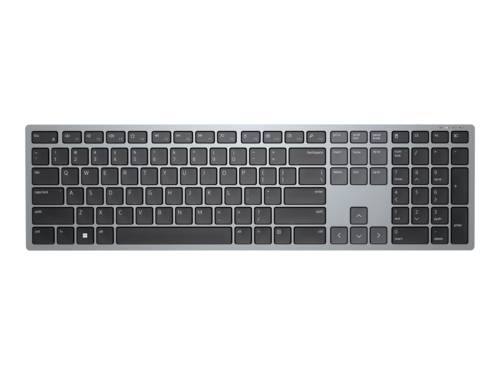
Lenovo Multi-Device Tastatur kabelgebunden / kabellos (Bluetooth), GrauAnwendungsbereich: mobile Nutzung, / Anschlussart: kabelgebundenkabellos, Technologie: Bluetooth, Reichweite: N/Am / Tastaturlayout: Deutsch / Farbe: Grau, Gewicht: 177g; Höhe: 105.9mm; Breite: 255.8mm; Tiefe: 14.6mm43,23 €*Versand: 3,99 €Sichere Weiterleitung zum Anbieter
-
Bruckner, Ingolf: Reise Know-How Reiseführer KolumbienReise Know-How Reiseführer Kolumbien , Mit seinen tropischen weißen Sandstränden entlang der Karibik- und Pazifikküste, den eisigen Gipfeln der Andenkordillere und dem dampfenden Regenwald des Amazonas beeindruckt Kolumbien mit seinen landschaftlichen Gegensätzen. Pulsierende Metropolen wie Bogotá und Cali, der spanische Kolonialflair Cartagenas und indigene Völker, die mit dem Urwald des Chocó zu verschmelzen scheinen, prägen das kulturell vielschichtige Bild Kolumbiens. Autor Ingolf Bruckner hat in seinem Reiseführer umfangreiche Informationen, Inspiration und Wissenswertes für die Reisevorbereitung für Rundreisende und Backpacker zusammengestellt. Ausführlich stellt er die Regionen Cundinamarca mit Bogotá, die Ostkordillere, den karibischen Norden, El Chocó, Antioquia und die Kaffeezone, den Südwesten, Amazonia und Orinoquia vor und gibt zahlreiche Tipps und Hinweise zu Unterkünften, Restaurants und allen Reisefragen von A-Z. Im erweiterten Vorspann finden sich Übersichtsseiten mit Beschreibungen aller Regionen, eine Jahresübersicht zu Festen und Veranstaltungen, Routenvorschläge und persönliche Top-Tipps des Autors. Viele spezielle Infos, beispielsweise zur Anreise und zu den vielfältigen Möglichkeiten an Aktivitäten, sind hilfreiche Planungshelfer. Ausführliche Exkurse zu Geschichte, Land und Leuten zeichnen diesen aktuellen Reiseführer ebenso aus wie eine kleine Sprachhilfe Spanisch. , Türdichtungen > Türen, Kofferraumdeckel & Klappen , Auflage: 6. neu bearbeitete und aktualisierte Auflage 2023, Erscheinungsjahr: 202304, Produktform: Kartoniert, Titel der Reihe: Reise Know-How Reiseführer##, Autoren: Bruckner, Ingolf, Auflage: 23006, Auflage/Ausgabe: 6. neu bearbeitete und aktualisierte Auflage 2023, Seitenzahl/Blattzahl: 804, Keyword: Anden; Backpacker; Bogotá; Cartagena; Chocó; Karibik; Lateinamerika; Nationalpark; Providencia; Rundreise; Südamerika, Fachschema: Kolumbien~Hotelführer~Übernachtung~Restaurantführer, Fachkategorie: Reiseführer: Essen & Trinken~Reiseführer: Aktiv-Urlaub~Reiseführer: Hotels und Urlaubsunterkünfte~Reiseführer: Strände & Küstenareale~Reiseführer: Städte~Reiseführer: Museen, historische Stätten, Galerien usw.~Reiseführer: Restaurants, Cafés, Bars, Region: Kolumbien, Warengruppe: HC/Reiseführer/Kunstreiseführer/Südamerika, Fachkategorie: Reiseführer: Abenteuerurlaub, Thema: Orientieren, Text Sprache: ger, UNSPSC: 49019900, Warenverzeichnis für die Außenhandelsstatistik: 49019900, Verlag: Reise Know-How Rump GmbH, Verlag: Reise Know-How Rump GmbH, Verlag: Reise Know-How Verlag Peter Rump GmbH, Länge: 188, Breite: 124, Höhe: 32, Gewicht: 679, Produktform: Klappenbroschur, Genre: Reise, Genre: Reise, Vorgänger: 2636420, Vorgänger EAN: 9783831730841 9783831728206 9783831724536 9783831722327 9783831718764, Herkunftsland: DEUTSCHLAND (DE), Katalog: deutschsprachige Titel, Katalog: Gesamtkatalog, Katalog: Kennzeichnung von Titeln mit einer Relevanz > 30, Katalog: Lagerartikel, Book on Demand, ausgew. Medienartikel, Relevanz: 0035, Tendenz: -1, Unterkatalog: AK, Unterkatalog: Bücher, Unterkatalog: Hardcover, Unterkatalog: Lagerartikel, Unterkatalog: Reiseführer,27,90 €*Versand: 0,00 €Sichere Weiterleitung zum Anbieter
-
Welche Tastatur ist für Lenovo geeignet?
Es gibt verschiedene Tastaturen, die für Lenovo geeignet sind, je nach Modell und Anforderungen. Es ist wichtig, eine Tastatur zu wählen, die mit dem spezifischen Lenovo-Modell kompatibel ist und die gewünschten Funktionen bietet. Es empfiehlt sich, die technischen Spezifikationen des Lenovo-Geräts zu überprüfen und dann eine kompatible Tastatur auszuwählen. **
-
Ist die Tastatur des Lenovo Notebooks defekt?
Um festzustellen, ob die Tastatur des Lenovo Notebooks defekt ist, können Sie einige Schritte ausprobieren. Zuerst können Sie überprüfen, ob die Tastatur richtig angeschlossen ist. Wenn dies der Fall ist, können Sie versuchen, die Tastaturtreiber zu aktualisieren oder die Tastatur in einem anderen Computer zu testen, um festzustellen, ob das Problem mit der Tastatur selbst oder mit dem Computer zusammenhängt. Wenn keiner dieser Schritte das Problem löst, könnte die Tastatur tatsächlich defekt sein und sollte möglicherweise ausgetauscht werden. **
-
Ist die Tastatur des Lenovo Ideapad gesperrt?
Es ist möglich, dass die Tastatur des Lenovo Ideapad gesperrt ist. Dies kann durch eine Tastenkombination oder eine Einstellung im Betriebssystem verursacht werden. Um die Tastatur zu entsperren, können Sie versuchen, die "Fn" -Taste zusammen mit der "F6" -Taste zu drücken oder die Einstellungen für die Tastatursperre in den Systemeinstellungen zu überprüfen. **
-
Wie kann ich die Lenovo Tastatur sperren?
Um die Tastatur auf einem Lenovo Laptop zu sperren, kannst du die Tastenkombination "Fn + F6" verwenden. Dadurch wird die Tastatur deaktiviert und du kannst sie nicht mehr verwenden. Um die Tastatur wieder zu entsperren, drücke einfach erneut "Fn + F6". **
Ähnliche Suchbegriffe für Lenovo-Multi-Device-Tastatur-Grau
-
Lenovo Accessories 700 Modern Multi-Device Wireless Combo-US English (US, Kabellos), Tastatur, GrauDie Lenovo 700 Modern Multi-Device Wireless Combo ist eine durchdachte Tastatur- und Maus-Kombination, die speziell für professionelle Anwender entwickelt wurde. Sie bietet eine harmonische Verbindung von Funktionalität, Komfort und modernem Design. Die Tastatur zeichnet sich durch ein reaktionsschnelles Tipperlebnis aus, das leise ist und somit eine ungestörte Arbeitsumgebung fördert. Die standardgrosse, beidhändige Maus sorgt für ergonomischen Komfort und präzise Steuerung. Mit der Möglichkeit, bis zu drei Geräte über Bluetooth und 2.4GHz zu verbinden, ist diese Kombination ideal, um die Produktivität über verschiedene Plattformen hinweg zu steigern. Die Kombination aus kabelloser Verbindung und durchdachtem Design macht sie zu einer ausgezeichneten Wahl für alle, die Wert auf Effizienz und Stil legen. - Reaktionsschnelle, leise Tastatur für ungestörtes Arbeiten - Beidhändige Maus mit ergonomischem Design für Komfort - Verbindung zu bis zu 3 Geräten über Bluetooth und 2.4GHz - Inklusive Backlight für bessere Sichtbarkeit bei schwachem Licht.58,90 €*Versand: 0,00 €Sichere Weiterleitung zum Anbieter
-
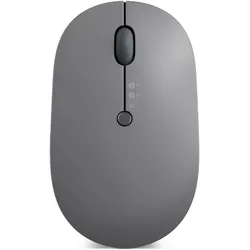
Lenovo Go Multi-device (Kabellos), Maus, GrauDie Lenovo Go Multi-Device Maus verfügt über einen optischen blauen Sensor, drei Tasten und eine drahtlose Verbindung über 2,4 GHz und Bluetooth 5.0. Sie beinhaltet einen USB-C-Drahtlosempfänger und ist in einem stilvollen sturmgrauen Farbton erhältlich. Diese Maus ist kompatibel mit dem IdeaPad Gaming 3 15, Legion T7 34, ThinkCentre M70s Gen 3, M70t Gen 3 und M75q Gen 2. Produktdetails: - Gerätetyp: Maus - Verbindung: Drahtlos (2,4 GHz, Bluetooth 5.0) - Farbe: Sturmgrau - Abmessungen: 6,2 cm x 10 cm x 3,4 cm - Drahtloser Empfänger: Nano USB-C Drahtlosempfänger - Bewegungserkennungstechnologie: Optisch blau - Anzahl der Tasten: 3 - Bewegungsauflösung: 2400 dpi - Leistungsmerkmale: Swift Pair, Verbindung für drei Geräte gleichzeitig, drei im Spiel wechselbare DPI-Einstellungen, induktives Laden, Scrollrad (zwei Richtungen) Entwickelt für IdeaCentre 3 07.85,41 €*Versand: 0,00 €Sichere Weiterleitung zum Anbieter
-
Warum funktioniert die Tastatur meines Lenovo Laptops nicht?
Es gibt mehrere mögliche Gründe, warum die Tastatur eines Lenovo Laptops nicht funktioniert. Es könnte ein Hardware-Problem wie ein defektes Kabel oder eine beschädigte Tastatur sein. Es könnte auch ein Treiberproblem sein, bei dem der Laptop die Tastatur nicht erkennt oder der Treiber nicht korrekt installiert ist. Eine weitere Möglichkeit ist, dass die Tastatur versehentlich deaktiviert wurde, entweder durch eine Tastenkombination oder in den Einstellungen des Betriebssystems. Es wäre ratsam, diese möglichen Ursachen zu überprüfen und gegebenenfalls weitere Schritte zur Fehlerbehebung zu unternehmen. **
-
Warum funktioniert die Tastatur des Lenovo Laptops nicht?
Es gibt mehrere mögliche Gründe, warum die Tastatur eines Lenovo Laptops nicht funktioniert. Es könnte ein Hardware-Problem wie ein defekter Tastenschalter oder eine lose Verbindung sein. Es könnte auch ein Software-Problem wie ein Treiberkonflikt oder ein fehlerhaftes Betriebssystem-Update sein. Es ist ratsam, zuerst die einfachen Lösungen wie das Neustarten des Laptops oder das Überprüfen der Tastaturverbindung auszuprobieren und dann gegebenenfalls weitere Schritte wie das Aktualisieren der Treiber oder das Zurücksetzen des Betriebssystems durchzuführen. **
-
Warum reagiert die Tastatur am Lenovo G500 Laptop nicht?
Es gibt mehrere mögliche Gründe, warum die Tastatur am Lenovo G500 Laptop nicht reagiert. Es könnte ein Hardwareproblem wie ein defektes Kabel oder eine beschädigte Tastatur sein. Es könnte auch ein Treiberproblem sein, bei dem der Treiber der Tastatur nicht richtig installiert oder aktualisiert ist. Eine weitere Möglichkeit ist, dass die Tastatur möglicherweise deaktiviert ist, entweder durch eine Tastenkombination oder in den Einstellungen des Betriebssystems. **
-
Wie macht man das Zeichen auf der Tastatur Lenovo?
Um das Zeichen auf der Tastatur eines Lenovo-Laptops zu machen, musst du zuerst sicherstellen, dass die Tastatur auf die richtige Spracheinstellung eingestellt ist. Dann kannst du das Zeichen eingeben, indem du die entsprechende Tastenkombination verwendest. Wenn du das genaue Zeichen nicht findest, kannst du auch die Zeichentabelle auf dem Computer verwenden, um das gewünschte Zeichen auszuwählen und einzufügen. Es ist auch möglich, dass du die Tastaturbelegung in den Einstellungen deines Lenovo-Laptops anpassen kannst, um das gewünschte Zeichen einfacher zu finden. **
* Alle Preise verstehen sich inklusive der gesetzlichen Mehrwertsteuer und ggf. zuzüglich Versandkosten. Die Angebotsinformationen basieren auf den Angaben des jeweiligen Shops und werden über automatisierte Prozesse aktualisiert. Eine Aktualisierung in Echtzeit findet nicht statt, so dass es im Einzelfall zu Abweichungen kommen kann. ** Hinweis: Teile dieses Inhalts wurden von KI erstellt.